
“शिक्षा जीवन की तैयारी नहीं है; शिक्षा ही जीवन है।” ~ जॉन डेवी
यूपी बोर्ड कक्षा 6 विज्ञान भारती 1 पाठ 19: माइक्रोसॉफ्ट वर्ड 2016 एक परिचय (Q&A व क्विज़)
– अभ्यास प्रश्न –
1. सही विकल्प छाँटकर अपनी अभ्यास पुस्तिका में लिखिए-
(क ) माइक्रोसॉफ्ट वर्ड (M.S. Word) के इंटरफेस में टाइटल बार (Title Bar) कहाँ होता है?
(अ) सबसे नीचे
(ब) सबसे ऊपर ✅
(स) बीच में
(द) दांयी व बाई ओर
(ख) माइक्रोसॉफ्ट वर्ड (M.S. Word) के मेन्यू बार (Menu Bar) के नीचे क्या होता है?
(अ) स्क्रॉल बार (Scroll Bar)
(ब) टूल बार (Tool Bar)
(स) रिबन बार (Ribbon Bar) ✅
(द) स्पेसबार (Spacebar)
(ग) Home रिबन के किस समूह में कट (CUT). कॉपी (Copy) और पेस्ट (Paste) विकल्प होते है
(अ) Clipboard (क्लिपबोर्ड) ✅
(ब) Font (फॉन्ट)
(स) Paragraph (पैराग्राफ)
(द) Editing (एडिटिंग)
(घ) माइक्रोसॉफ्ट वर्ड (M.S. Word) में वर्ड डॉक्यूमेंट्स (Word Documents) को सेव करने के लिए शॉर्टकट की (Key) है-
(अ) Ctrl+J
(ब) Ctrl+ S ✅
(स) Ctrl+Y
(द) Ctrl + A
(ङ) माइक्रोसॉफ्ट वर्ड (M.S. Word) में टेक्स्ट कहाँ टाइप करते है?
(अ) रिबन बार (Ribbon Bar) में
(ब) मेन्यू बार (Menu Bar) में
(स) टेक्स्ट एरिया (Text Area) में ✅
स्टेटस बार (Status Bar) में
2. रिक्त स्थान भरिए –
उत्तर-
(क) एम0एस0 वर्ड (M.S. Word) में डाक्यूमेंट को दांये/बांये या ऊपर नीचे करने के लिए स्क्रॉल बार (Scroll Bar) का प्रयोग करते है।
(ख) एम०एस० वर्ड (M.S. Word) के इंटरफेस में शब्दों की संख्या, पेज संख्या आदि .स्टेटस (Status) बार पर दिखता है।
(ग) एम०एस० वर्ड (M.S. Word) एक ऐप्लीकेशन सॉफ्टवेयर का उदाहरण है।
(घ) टेक्स्ट एरिया में कर्सर (CURSOR) ब्लिंक होता है।
3. निम्नलिखित कथनों में सही कथन के आगे (✅) तथा गलत के आगे (❌) चिह्न लगाइए-
UTTR-
(क) नया डॉक्यूमेन्ट बनाने के लिए ब्लैंक डॉक्यूमेन्ट चुना जाता है। (✅)
(ख) माइक्रोसॉफ्ट वर्ड में चित्र को कॉपी/पेस्ट नहीं किया जा सकता। (❌)
(ग) टेक्स्ट कर्सर के स्थान से लिखना प्रारम्भ होता है। (✅)
(घ) Ctrl+C शॉट-कीज़ द्वारा फाइल सेव की जाती है। (❌)
4. खण्ड (क) के कार्यों को खण्ड (ख) की शॉर्ट कीज़ से मिलान कीजिए :-
उत्तर-
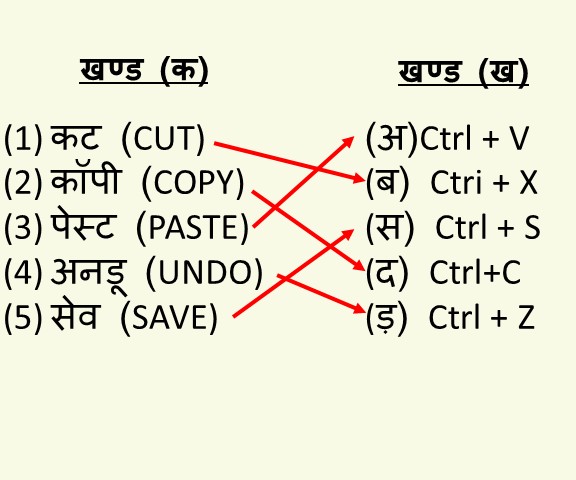
5. निम्नलिखित प्रश्नों के उत्तर संक्षेप में दीजिए :-
1. माइक्रोसॉफ्ट वर्ड में डॉक्यूमेन्ट सेव करने के विभिन्न चरण लिखिए।
उत्तर- नया डॉक्यूमेंट सेव करना (Save As)
- फाइल टैब पर क्लिक करें– Word विंडो के ऊपर बाईं ओर “File” टैब पर क्लिक करें।
- “Save” विकल्प चुनें -बाईं ओर दिखाई देने वाले विकल्पों में से “Save” पर क्लिक करें।
- लोकेशन चुनें -अपने डॉक्यूमेन्ट को सेव करने के लिए लोकेशन (जैसे: OneDrive, This PC, या कोई फोल्डर) चुनें।
- फाइल का नाम दें -“File name” बॉक्स में अपने डॉक्यूमेन्ट का नाम टाइप करें।
- “Save” बटन पर क्लिक करें अंत में, “Save” बटन पर क्लिक करें।
2. माइक्रोसॉफ्ट वर्ड को ओपन करने के विभिन्न चरण लिखिए।
उत्तर-
Microsoft Word 2016 को ओपन करने के चरण यहाँ हैं:
1. स्टार्ट मेन्यू से
- स्टार्ट बटन पर क्लिक करें (या कीबोर्ड पर
Winकुंजी दबाएं)। - “Microsoft Word 2016” टाइप करें।
- सर्च रिजल्ट में दिखाई देने वाले Word 2016 आइकन पर क्लिक करें।
2. डेस्कटॉप शॉर्टकट से
- यदि आपके डेस्कटॉप पर Word 2016 का शॉर्टकट है, तो उस पर डबल-क्लिक करें।
3. टास्कबार से
- यदि Word 2016 का आइकन टास्कबार पर पिन है, तो उस पर क्लिक करें।
4. रन डायलॉग बॉक्स से
- कीबोर्ड पर
Win + Rदबाएं। - “winword” टाइप करें और एंटर दबाएं।
5. ऑफिस फोल्डर से
- स्टार्ट मेन्यू में “Microsoft Office” या “Microsoft Office 2016” खोजें।
- ऑफिस एप्लिकेशन्स की लिस्ट में से Word 2016 पर क्लिक करें।
3. माइक्रोसॉफ्ट वर्ड के कोई दो उपयोग बताइए।
उत्तर-
- दस्तावेज़ बनाना: पत्र, रिपोर्ट, रिज्यूमे आदि बनाना और संपादित करना।
- प्रोफेशनल डॉक्यूमेन्ट्स: ऑफिसियल लेटर, थीसिस, न्यूज़लेटर आदि तैयार करना।
4. माइक्रोसॉफ्ट वर्ड की इन्टरफेस विन्डो पर स्थित किन्ही चार बार (BAR) के नाम लिखिए।
उत्तर-
Microsoft Word की इंटरफेस विन्डो पर स्थित चार मुख्य बार के नाम:
- टाइटल बार (Title Bar)
- मेन्यू बार/रिबन (Menu Bar/Ribbon)
- स्टेटस बार (Status Bar)
- स्क्रॉल बार (Scroll Bar)
प्रोजेक्ट कार्य-
नोट- प्रोजेक्ट कार्य छात्र छात्राएं स्वयं करेंगे।
| क्रम संख्या | प्रश्न | उत्तर |
| 1 | माइक्रोसॉफ्ट वर्ड (MS Word) क्या है? | एक वर्ड प्रोसेसिंग सॉफ्टवेयर (Word Processing Software) |
| 2 | एम. एस. वर्ड को किस कंपनी ने बनाया है? | माइक्रोसॉफ्ट (Microsoft) |
| 3 | एम. एस. वर्ड किस बड़े सॉफ्टवेयर पैकेज का हिस्सा है? | माइक्रोसॉफ्ट ऑफिस (MS Office) |
| 4 | वर्ड (Word) का मुख्य उपयोग क्या है? | पत्र (Letter) और दस्तावेज़ (Document) टाइप करना |
| 5 | वर्ड में बनाई गई फाइल को तकनीकी भाषा में क्या कहते हैं? | डॉक्यूमेंट (Document) |
| 6 | एम. एस. वर्ड 2016 की फाइल का एक्सटेंशन (Extension) क्या होता है? | .docx (डॉट डी.ओ.सी.एक्स.) |
| 7 | क्या हम वर्ड में शब्दों को रंगीन और सुंदर बना सकते हैं? | हाँ (फ़ॉर्मेटिंग द्वारा) |
| 8 | टाइप करते समय स्पेलिंग (Spelling) गलत होने पर शब्द के नीचे कैसी लाइन आती है? | लाल लहरदार लाइन (Red Wavy Line) |
| 9 | ग्रामर (Grammar) की गलती होने पर शब्द के नीचे कैसी लाइन दिखती है? | नीली या हरी लहरदार लाइन |
| 10 | क्या एम. एस. वर्ड में हम चित्र (Pictures) और टेबल (Table) लगा सकते हैं? | हाँ |
| 11 | गलत लिखे शब्द को कंप्यूटर द्वारा अपने आप ठीक करने की सुविधा क्या कहलाती है? | ऑटो करेक्ट (AutoCorrect) |
| 12 | पेज को छापने (Print) से पहले स्क्रीन पर देखने की सुविधा क्या कहलाती है? | प्रिंट प्रिव्यू (Print Preview) |
| 13 | वर्ड 2016 को खोलने के लिए सबसे पहले डेस्कटॉप पर कहाँ क्लिक करते हैं? | स्टार्ट बटन (Start Button) पर |
| 14 | वर्ड खोलने के बाद सबसे पहले नया पेज लेने के लिए किस विकल्प को चुनते हैं? | ब्लैंक डॉक्यूमेंट (Blank Document) |
| 15 | एम. एस. वर्ड का आइकॉन (Icon) किस अंग्रेजी अक्षर जैसा दिखता है? | ‘W’ (डब्लू) |
| 16 | एम. एस. वर्ड का आइकॉन मुख्य रूप से किस रंग का होता है? | नीले रंग (Blue Color) का |
| 17 | रन कमांड (Run) के द्वारा वर्ड खोलने के लिए क्या टाइप करते हैं? | winword (विनवर्ड) |
| 18 | वर्ड स्क्रीन में सबसे ऊपर वाली पट्टी (जहाँ फाइल का नाम होता है) को क्या कहते हैं? | टाइटल बार (Title Bar) |
| 19 | टाइटल बार के दाईं ओर कितने कंट्रोल बटन (Control Buttons) होते हैं? | तीन (Minimize, Maximize, Close) |
| 20 | टाइटल बार के बाईं ओर सेव (Save) और अनडू (Undo) वाले छोटे टूलबार को क्या कहते हैं? | क्विक एक्सेस टूलबार (Quick Access Toolbar) |
| 21 | फाइल (File), होम (Home), और इन्सर्ट (Insert) जैसे विकल्प कहाँ लिखे होते हैं? | टैब्स (Tabs) में |
| 22 | टैब्स के नीचे वाले चौड़े हिस्से को (जिसमें सारे टूल्स दिखाई देते हैं) क्या कहते हैं? | रिबन (Ribbon) |
| 23 | पेज का किनारा (Margin) सेट करने वाली स्केल (Scale) को क्या कहते हैं? | रूलर (Ruler) |
| 24 | वर्ड में जहाँ हम टाइपिंग करते हैं, उस सफेद खाली जगह को क्या कहते हैं? | वर्कस्पेस (Workspace) या पेज |
| 25 | स्क्रीन के सबसे नीचे वाली पट्टी, जहाँ पेज नंबर (Page Number) दिखता है, क्या कहलाती है? | स्टेटस बार (Status Bar) |
| 26 | पेज को ऊपर-नीचे या दाएँ-बाएँ खिसकाने के लिए किसका उपयोग करते हैं? | स्क्रॉल बार (Scroll Bar) |
| 27 | पेज को बड़ा (Zoom in) या छोटा (Zoom out) करके देखने वाले टूल को क्या कहते हैं? | ज़ूम स्लाइडर (Zoom Slider) |
| 28 | अपने टाइप किए हुए डॉक्यूमेंट को कंप्यूटर में हमेशा के लिए सुरक्षित रखने को क्या कहते हैं? | सेव करना (Save) |
| 29 | फाइल को सेव (Save) करने का विकल्प किस टैब (Tab) में मिलता है? | फाइल टैब (File Tab) |
| 30 | पहले से सेव की गई फाइल को खोलने के लिए किस कमांड का प्रयोग होता है? | ओपन (Open) |
| 31 | कंप्यूटर में सेव की गई वर्ड फाइल का नाम स्क्रीन पर कहाँ दिखाई देता है? | टाइटल बार (Title Bar) पर |
| 32 | किसी सुरक्षित फाइल का नाम या जगह बदलकर दोबारा सेव करने के लिए क्या करते हैं? | सेव एज़ (Save As) |
| 33 | खुली हुई फाइल को बंद करने के लिए किस विकल्प का उपयोग करते हैं? | क्लोज़ (Close) |
| 34 | नया (New) खाली डॉक्यूमेंट लेने के लिए किस विकल्प पर क्लिक करते हैं? | न्यू (New) |
| 35 | टाइप करते समय जो छोटी काली लाइन स्क्रीन पर झपकती है, उसे क्या कहते हैं? | कर्सर (Cursor) |
| 36 | कीबोर्ड से किसी टेक्स्ट को चुनने (Select) पर उसके पीछे कैसा रंग आ जाता है? | हल्का नीला या ग्रे |
| 37 | कर्सर के बाईं ओर (Left) के अक्षर मिटाने के लिए कीबोर्ड की कौन सी की (Key) दबाते हैं? | बैकस्पेस (Backspace) |
| 38 | कर्सर के दाईं ओर (Right) के अक्षर मिटाने के लिए कौन सी की (Key) दबाते हैं? | डिलीट (Delete) |
| 39 | अक्षरों की बनावट (लिखावट का स्टाइल) बदलने को क्या कहते हैं? | फ़ॉन्ट बदलना (Font Change) |
| 40 | अक्षरों का आकार छोटा या बड़ा करने के लिए किसका प्रयोग करते हैं? | फ़ॉन्ट साइज़ (Font Size) |
| 41 | अक्षरों को मोटा या गहरा करने के लिए किस टूल का उपयोग होता है? | बोल्ड (Bold) |
| 42 | टेक्स्ट को हल्का तिरछा (Italic) करने वाले टूल का आइकॉन क्या होता है? | ‘I’ (आई) |
| 43 | शब्दों के नीचे लाइन खींचने के लिए किस टूल का उपयोग करते हैं? | अंडरलाइन (Underline) |
| 44 | किसी शब्द को एक जगह से हटाकर दूसरी जगह ले जाने को क्या कहते हैं? | कट और पेस्ट (Cut and Paste) |
| 45 | शब्द को बिना हटाए उसकी हुबहू दूसरी कॉपी (Copy) बनाने को क्या कहते हैं? | कॉपी और पेस्ट (Copy and Paste) |
| 46 | नया (New) डॉक्यूमेंट खोलने की शॉर्टकट की (Shortcut Key) क्या है? | कंट्रोल + एन (Ctrl + N) |
| 47 | फाइल को सुरक्षित (Save) करने की शॉर्टकट की क्या है? | कंट्रोल + एस (Ctrl + S) |
| 48 | पुरानी फाइल को खोलने (Open) की शॉर्टकट की क्या है? | कंट्रोल + ओ (Ctrl + O) |
| 49 | चुने हुए टेक्स्ट को कॉपी (Copy) करने की शॉर्टकट की क्या है? | कंट्रोल + सी (Ctrl + C) |
| 50 | कॉपी या कट किए गए टेक्स्ट को चिपकाने (Paste) की शॉर्टकट की क्या है? | कंट्रोल + वी (Ctrl + V) |
| 51 | टेक्स्ट को कट (Cut) करने की शॉर्टकट की क्या है? | कंट्रोल + एक्स (Ctrl + X) |
| 52 | गलती सुधारने (Undo – एक कदम पीछे जाने) की शॉर्टकट की क्या है? | कंट्रोल + ज़ेड (Ctrl + Z) |
| 53 | अनडू किए गए काम को फिर से दोहराने (Redo) की शॉर्टकट की क्या है? | कंट्रोल + वाई (Ctrl + Y) |
| 54 | डॉक्यूमेंट को कागज़ पर छापने (Print) की शॉर्टकट की क्या है? | कंट्रोल + पी (Ctrl + P) |
| 55 | पूरे पेज के टेक्स्ट को एक साथ चुनने (Select All) की शॉर्टकट की क्या है? | कंट्रोल + ए (Ctrl + A) |
प्रश्नोत्तरी [ quiz ]
यूपी बोर्ड कक्षा 6 विज्ञान भारती 1 पाठ 19: माइक्रोसॉफ्ट वर्ड 2016 एक परिचय (Q&A व क्विज़)
COMING SOON
प्रश्नोत्तरी अभी तैयार की जा रही है जल्द ही आपके लिए प्रस्तुत की जाएगी